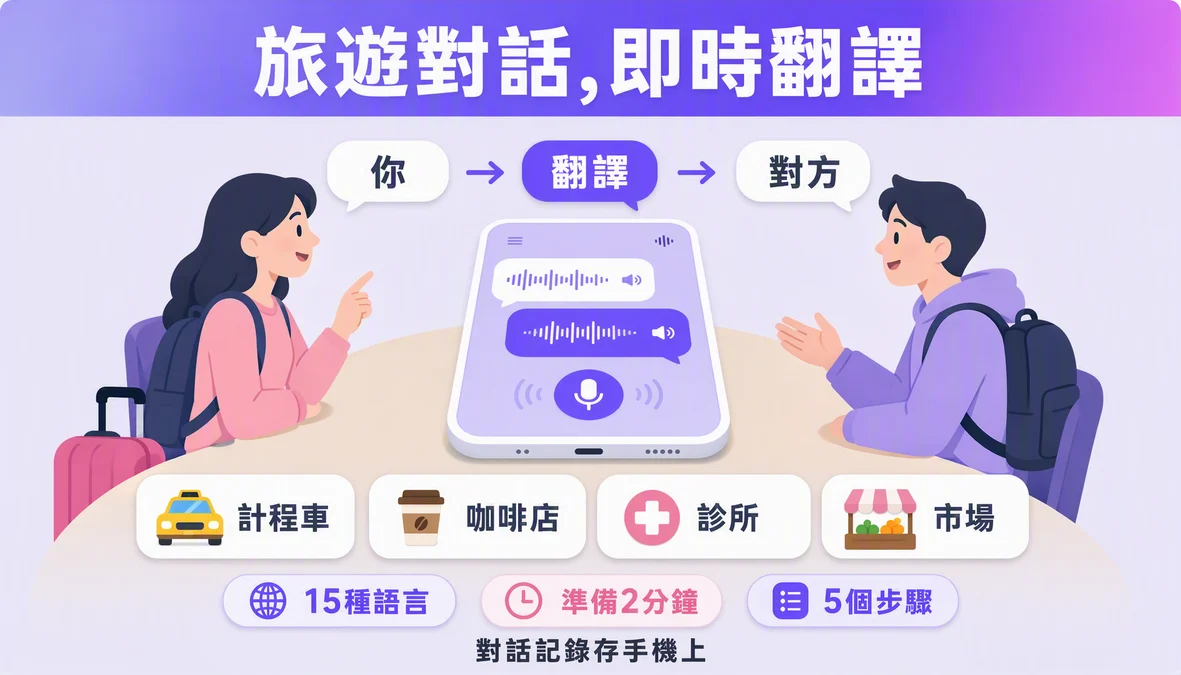
AirPods 現在能把一段對話即時翻譯出來:對方開口說話,你的耳機裡晚一兩秒聽到你的語言。如果耳機和手機都在支援名單上,這個功能已經在你口袋裡——只差出發前十分鐘的設定,而不是排在報到櫃檯前才手忙腳亂。
不過對台灣讀者有一件事要先講清楚:官方語言名單上寫的是「中文(簡體)」,繁體中文並沒有被確認在內。這不影響你先把設定流程走一遍,但它決定了你該不該把重要的對話交給耳機——文末會誠實處理這一點。
出發前,先確認三件事
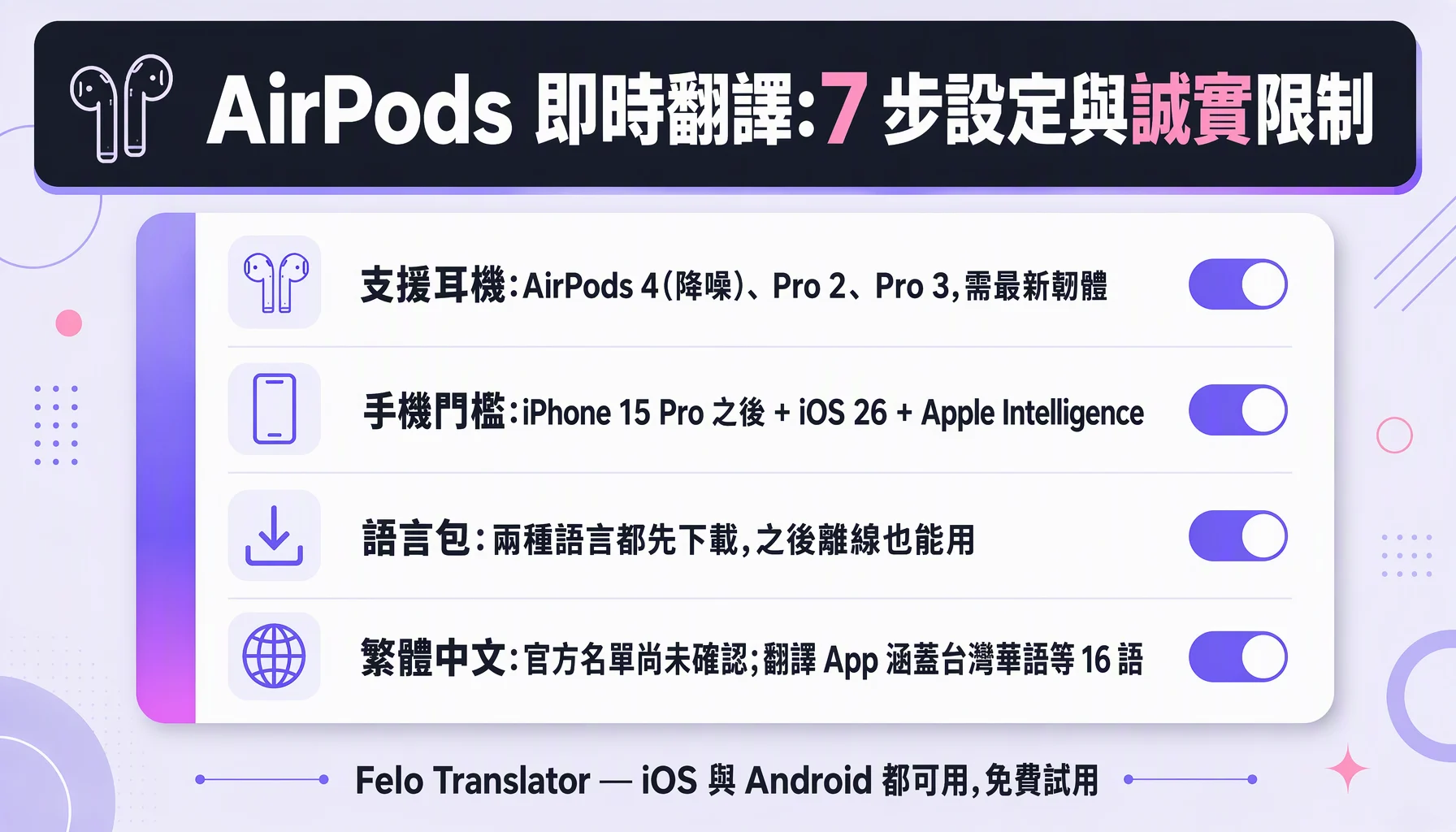
耳機和手機都要在名單上。 依照 Apple 官方支援文件,即時翻譯支援 AirPods 4(具備主動式降噪)、AirPods Pro 2 或 AirPods Pro 3,而且要裝好最新韌體。手機端需要 iPhone 15 Pro 或之後的機型,跑 iOS 26 以上、開啟 Apple Intelligence、裝好「翻譯」App。iPhone 14 或第一代 AirPods Pro,不管怎麼點設定都用不了。
語言包要先下載,而且兩種都要。 到「設定」點你的 AirPods,進「即時翻譯」,把對話裡的兩種語言包都下載起來——找 Wi-Fi 環境做,語言包不小。下載完成後,翻譯就在手機本機執行,對話不需要網路也能繼續。
確認你的語言真的在名單上。 首發名單是英文、法文、德文、西班牙文、葡萄牙文(巴西);後續更新加入日文、韓文、義大利文與中文(簡體)。名單到這裡為止——繁體中文尚未獲確認,出發前先用一段實際對話測試,測不過就準備替代方案。
實際操作:七個步驟
1. 開啟功能,選好語言對。 打開「設定」,點你的 AirPods,進「即時翻譯」,設定你說的語言和對方說的語言。語言包也是從這裡下載的。
2. 開始一場翻譯。 打開「翻譯」App,點「即時」,啟動翻譯。耳機戴上之後,就這麼簡單——現場不需要重新配對或改任何設定。
3. 讓對方先說話。 對方照平常語速講就好。他的話翻成你的語言進到你耳機裡,慢一兩秒。你不必把手機遞給任何人。
東京拉麵店吧檯: 店員:「いらっしゃいませ!おすすめは?」你耳機裡:「歡迎光臨!有推薦的嗎?」店員接著說:「このつけ麺は辛めです。」你耳機裡:「這款沾麵偏辣。」
4. 開口回話,讓手機替你開口。 你回答的時候,手機會用對方的語言把你的話唸出來——從手機喇叭播出,或以文字顯示在螢幕上給對方讀。記得朝手機的麥克風講,不是對著耳機講。
5. 數字一律看螢幕。 價格、月台號碼、地址、登機門更動,都讓逐字稿上場。「兩千六百日圓」和「一千六百日圓」唸出來只差一個音,寫在螢幕上就騙不了人。
6. 打電話也照樣能用。 戴著 AirPods 打電話或 FaceTime 時,即時翻譯一樣運作——出發前先打給飯店或餐廳確認,就是這個用法。
7. 對話結束就結束翻譯。 點「翻譯」App 裡的關閉。放著不關,它會持續收音,耗電比聽音樂快得多。
三個它最擅長的時刻
主廚就站在旁邊,你正在看菜單。 吧檯和市場攤位的短對話——這是什麼、多少錢、哪個不辣——是它表現最好的地方。翻譯快到整段交流還像聊天,不像審問。
在大阪的民宿辦理入住。 櫃檯用正常語速講完早餐時間和大門密碼,你兩隻手還提著行李,兩件事都已經進到你耳朵裡了。
展覽前跟供應商視訊。 FaceTime 通話中,兩邊各聽各的語言,對方什麼都不用裝——這件事很重要,因為電話那頭是倉庫,不是你自己同事。
讓對話更順的五個習慣
- 一句話一個動作。 長句會把重點推得離翻譯越來越遠,對方也得在腦中多記一堆東西。
- 對方聽不懂,就換句話說,不要提高音量。 音量幫不了翻譯模型,換個說法才有用。
- 把「動作按鈕」設成翻譯。 有這顆按鈕的 iPhone,按一下直接開啟即時翻譯,連解鎖都省了。
- 關鍵數字一個字一個字唸。 「二、六、零零」比「兩千六」站得住,螢幕逐字稿還會幫你兜底。
- 為這場對話充電,不是為一整天。 即時翻譯比播放音樂吃電;要在外面跑一整天,它是在跟地圖搶電量。
先知道的限制,再決定信多少
語言名單很短,繁體中文尚未獲確認。 算上英文的各地變體,大約九種語言;泰文、越南文、粵語、印尼文、捷克文、俄文都不在名單上。名單上目前寫的是「中文(簡體)」——能不能用繁體中文,請在出發前實測,不行就直接改用支援台灣華語的翻譯 App。
硬體門檻一翻就擋掉一片。 iPhone 15 Pro 之後的要求,一次刷掉所有更舊和入門的 iPhone。如果你旅行帶的是去年的中階 Android,這個功能與你無關——整套流程都長在 Apple 生態裡。
對方聽你這一半,靠的是手機喇叭。 安靜的民宿大廳沒問題;拉麵油鍋旁邊、起風的月台、計程車前座,手機喇叭會很吃力,對方得湊近還是漏聽一半。
它是 Beta 版,Apple 自己這樣寫。 官方文件明白說,這類生成式功能可能產出不準確或非預期的結果,重要內容請自行確認。問路、價格、寒暄可以放心;醫療說明或合約條款,把輸出當草稿,不要當結論。
地區上架並不平均。 歐盟上市初期無法使用,後續可用性也隨地區與帳號設定而異。要飛歐盟,先確認它在緊急時真的開得起來。
耳機之外的選擇:一台翻譯 App 補上耳機做不到的事
即時翻譯的優勢是「長在你已經擁有的硬體裡」:名單內的語言、符合資格的 iPhone,它就是摩擦最低的選項——不用裝、不用遞手機。但上面那些限制,正好就是專門翻譯 App 存在的理由。
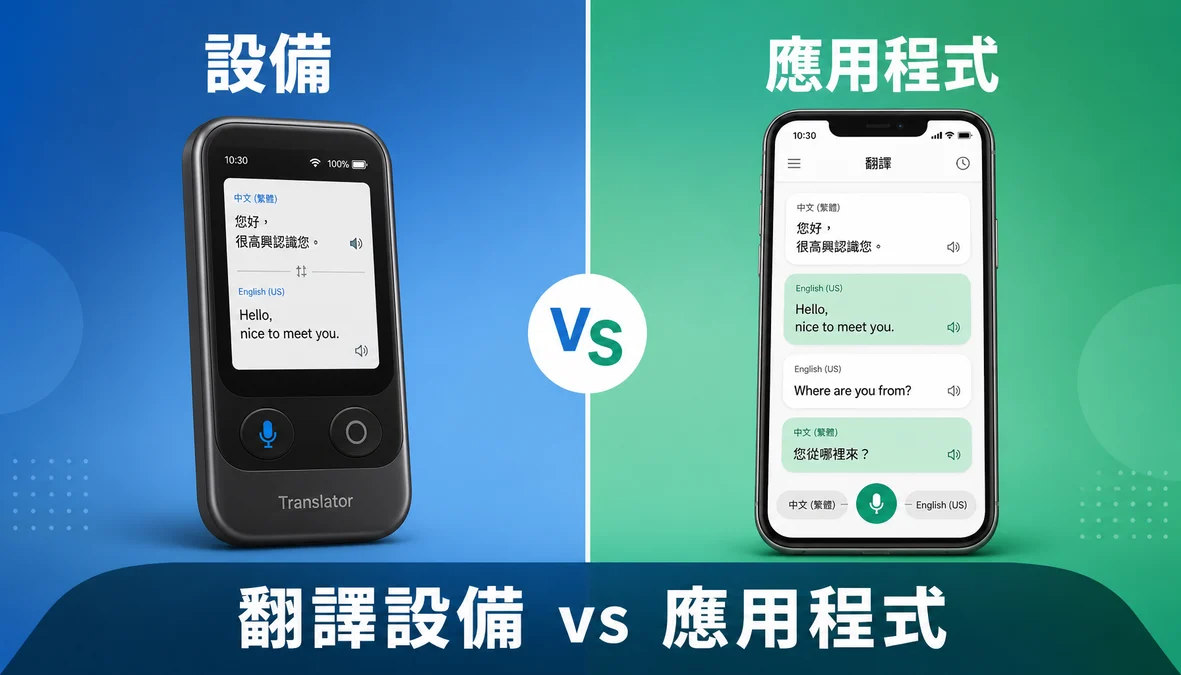
Felo Translator 就是為耳機退場的那些時刻設計的:它同時支援 iOS 與 Android,沒有 iPhone 15 Pro 的門檻,也不被單一生態綁架;支援 16 種語言——包括 AirPods 名單碰不到的台灣華語(繁體中文)、泰文、越南文、粵語、印尼文、捷克文與俄文;引擎以 GPT 為基礎,並有 Translation Reading 功能,把翻譯用自然的語音唸出來,對方即使沒裝 App,也能從你的手機聽到完整一句。對話內容透過 Local Save 留在你的裝置裡,今天談好的地址與價格,明天打開還在;資訊安全通過 ISO/IEC 27001 認證。
同一段旅程裡,兩者其實是互補的:耳機負責電話和安靜吧檯的短交流,專門 App 負責耳機名單外的語言、裝置與吵雜環境。App Store 與 Google Play 都可以免費試用——用的就是你自己帶著的這支手機。
常見問題
AirPods Pro 2 能用即時翻譯嗎,還是只有新的 Pro 3?能用。AirPods Pro 2 和 AirPods 4(具備主動式降噪)都在名單上,前提是裝好最新韌體。門檻更嚴的是手機端:iPhone 15 Pro 或之後的機型,加上 iOS 26 與 Apple Intelligence。
沒有網路可以使用嗎?可以,前提是設定完成。兩種語言包都要先下載;之後翻譯就在裝置本機執行。需要連線的是下載這一步——所以在家做,不要留到機場。
AirPods 即時翻譯支援繁體中文嗎?官方名單目前寫的是中文(簡體),繁體中文尚未獲確認。出發前先實測一段對話;若不支援,可以直接改用支援台灣華語等 16 種語言的翻譯 App,例如 Felo Translator,iOS 與 Android 都有,並提供免費試用。
我拿 Android 或比較舊的 iPhone,還有機會嗎?即時翻譯這條路走不通,但流程本身沒有消失。像 Felo Translator 這類專門 App 在 iOS 與 Android 都能跑、涵蓋 16 種語言、提供免費試用——設定只要幾分鐘,而且跟你帶哪支手機無關。
由 Felo 編輯部撰寫。Felo 編輯部專注語言、語音翻譯與跨語言溝通的實用技巧。