AirPods теперь переводят разговор по мере того, как он идёт: собеседник говорит на своём языке, а через мгновение вы слышите перевод в наушниках. Если у вас совместимые AirPods и свежий iPhone, функция уже с вами — нужно лишь минут десять настройки до поездки, а не у стойки регистрации.
Для русскоязычного читателя есть важная оговорка, и мы разберём её честно: русского языка в списке Live Translation нет. Это не отменяет пользу функции — она выручает в парах вроде английского и японского, — но означает, что со своей стороны вам придётся говорить по-английски. Ниже — настройка, живой пример разговора, честные ограничения и случай, когда отдельный голосовой переводчик на телефоне справляется лучше.
До поездки: три вещи, которые стоит проверить
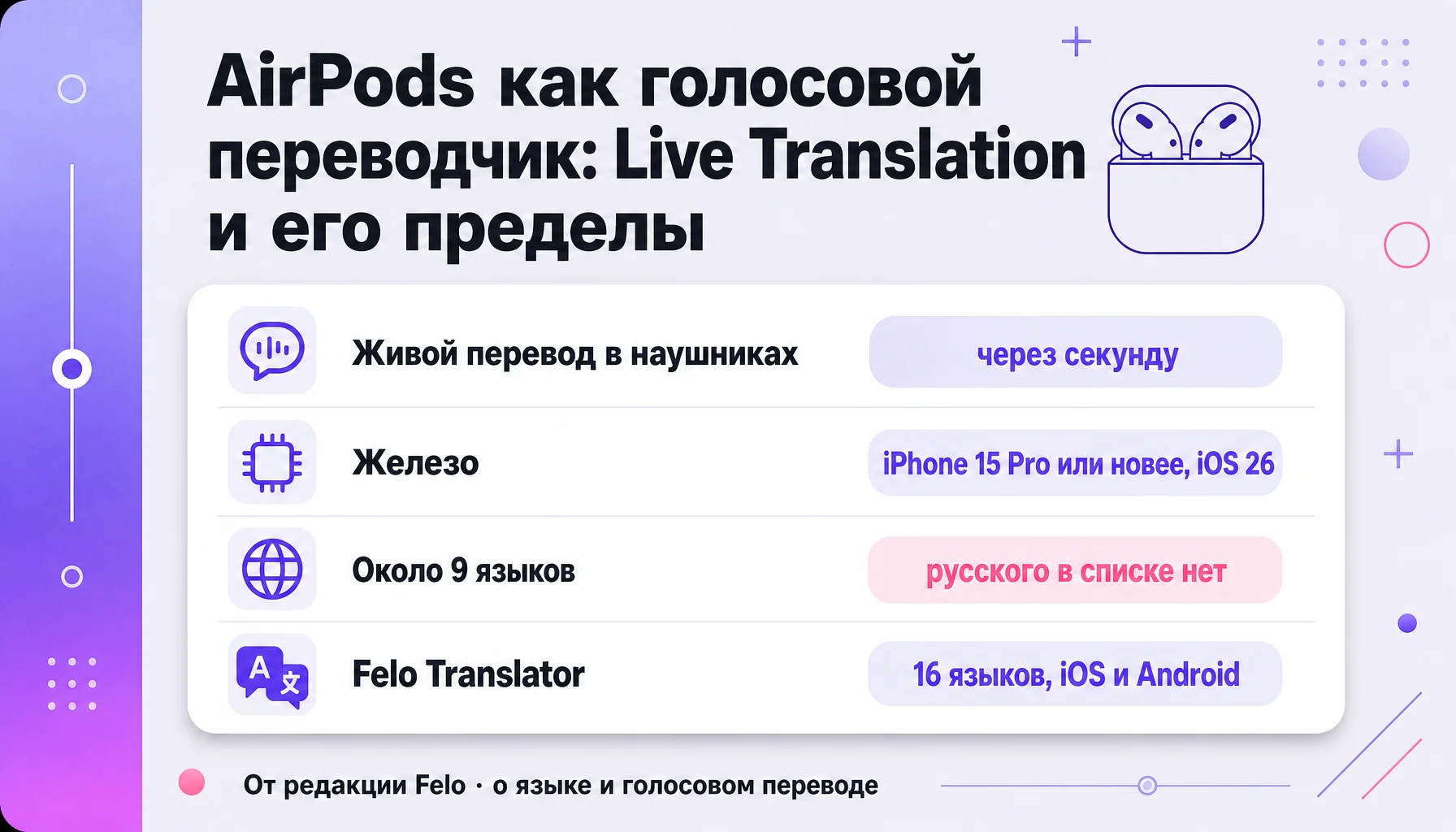
Ваше железо должно быть в списке. По официальной документации Apple Live Translation работает на AirPods 4 с активным шумоподавлением, AirPods Pro 2 или AirPods Pro 3 — с последней прошивкой. Со стороны телефона нужен iPhone 15 Pro или новее с iOS 26 и выше, включённым Apple Intelligence и установленным приложением «Перевод». iPhone 14 или AirPods Pro первого поколения функцию не запустят, сколько бы вы ни тапали по настройкам.
Скачайте языковые пакеты до поездки. Живому переводу нужен пакет для каждого из двух языков разговора. Откройте «Настройки», коснитесь своих AirPods, выберите Live Translation и скачайте нужную пару — по Wi-Fi, пакеты большие. После загрузки перевод выполняется на самом телефоне, поэтому разговор работает и без мобильного интернета.
Проверьте, что ваш язык там вообще есть. На старте список состоял из английского, французского, немецкого, испанского и португальского (Бразилия). С обновлением iOS 26.1 техническая пресса сообщала о добавлении японского, корейского, итальянского и китайского (упрощённого). Русского в этом списке нет — и это главный факт, который определяет, чем функция вам пригодится. Подробнее об этом в разделе об ограничениях.
Как этим пользоваться: семь шагов
1. Включите функцию и выберите пару языков. В «Настройках» коснитесь своих AirPods, откройте Live Translation и задайте язык, на котором говорите вы, и язык собеседника. Здесь же скачиваются языковые пакеты. Если вы говорите по-русски, вашей стороной пары будет английский — русского в списке нет.
2. Запустите сеанс. Откройте приложение «Перевод», нажмите «Живой» и запустите перевод. Когда AirPods в ушах, этого достаточно — ничего сопрягать и перенастраивать за столом не нужно.
3. Дайте собеседнику заговорить первым. Он говорит как обычно. Его слова приходят в ваши наушники в переводе, с задержкой в секунду-две. Телефон никому не передаёте.
Стойка рамена в Токио: Сотрудник: «Ирассяимасэ! Осусумэ ва?» В наушнике по-английски: «Welcome! Our recommendation is...» Сотрудник продолжает: «Кно цукэмэн ва катамэ дэс». В наушнике по-английски: «This tsukemen dipping noodle is firm».
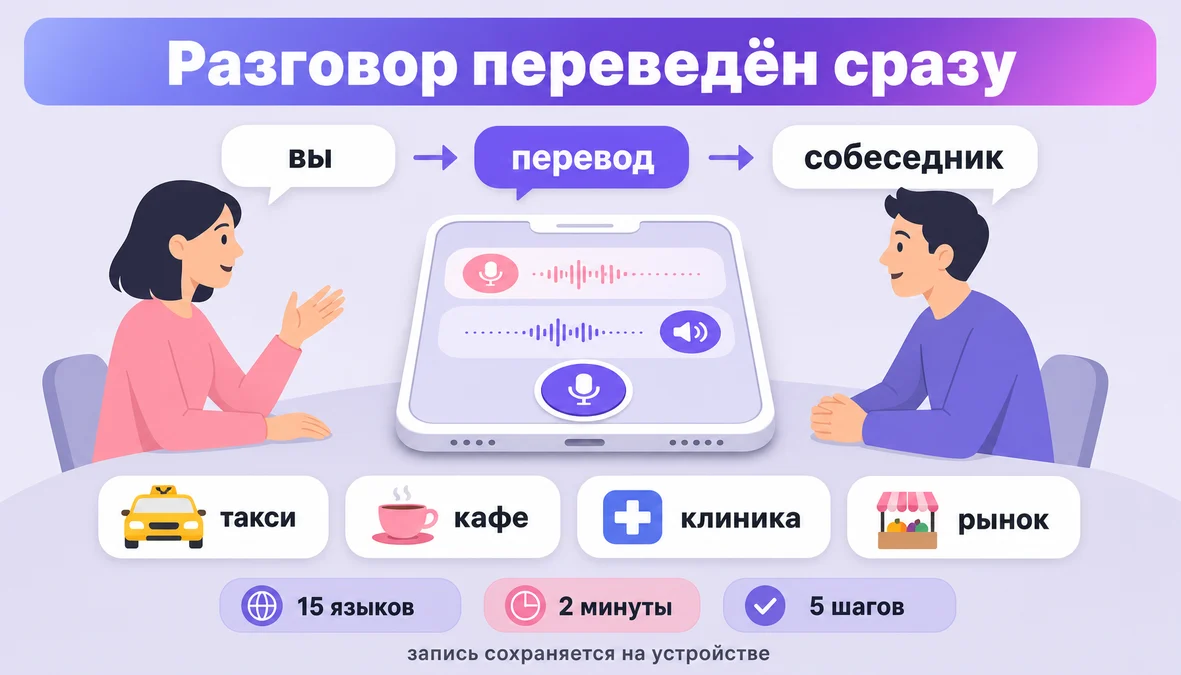
4. Отвечайте вслух — телефон донесёт. Когда отвечаете, телефон произносит ваши слова на другом языке — через динамик или текстом на экране, который собеседник может прочитать. Говорите в микрофон телефона, а не в наушники.
5. Держите экран на виду, когда дело касается чисел. Цены, номера платформ, адреса, изменения выхода на посадку — пусть их показывает расшифровка. На слух «две тысячи шестьсот иен» и «тысяча шестьсот иен» различаются одним слогом; на экране они не спутаются.
6. Используйте не только вживую. Live Translation работает и во время обычных звонков и FaceTime, пока вы в наушниках, — удобно позвонить в отель или ресторан ещё до приезда.
7. Завершайте сеанс вместе с разговором. Нажмите крестик в приложении «Перевод». Оставленный включённым сеанс продолжает слушать и разряжает аккумулятор быстрее музыки.
Где это особенно выручает: три ситуации
Меню, пока повар стоит рядом. Короткие обмены у стойки и на рынке — что это, сколько стоит, какой поострее — лучший случай для функции. Перевод достаточно быстрый, чтобы обмен остался разговором, а не интервью.
Заселение в гостевой дом в Сан-Паулу. Администратор объясняет часы завтрака и код двери в обычном темпе речи. Вы слышите и то и другое по-английски, в ушах, а руки всё ещё заняты чемоданами. Португальский (Бразилия) — в стартовом списке, поэтому сцена реалистична.
Звонок поставщику перед выставкой. По FaceTime каждая сторона слышит свой язык. Никому не нужно ничего устанавливать — что важно, когда на том конце склад, а не коллега. Со своей стороны вы говорите по-английски: русского в списке по-прежнему нет.
Как сделать разговор плавнее: пять советов
- Говорите короткими фразами. Одна мысль на вдох. Длинные сложные предложения отодвигают важную часть дальше от перевода, и собеседнику приходится держать в голове больше.
- Переформулируйте, а не повторяйте громче. Если собеседник растерялся, скажите ту же мысль проще. Громкость модели не помогает; помогает другая формулировка.
- Назначьте «Кнопку действия» на перевод. На iPhone, где она есть, привяжите её к приложению «Перевод»: сеанс запускается одним нажатием, без разблокировки.
- Называйте числа по цифрам, когда они важны. «Два-шесть-ноль-ноль» доходит лучше, чем «двадцать шесть сотен», и расшифровка на экране подстрахует.
- Заряжайте телефон под сеанс, а не под день. Живой перевод прожорливее плейлиста. Если весь день ориентируетесь в чужом городе, он конкурирует за заряд с картами.
Честные ограничения
Русского языка в списке нет. Около девяти языков с учётом региональных вариантов английского — малая часть того, что покрывает отдельный голосовой переводчик. Если разговор нужен на русском — а также на тайском, вьетнамском, кантонском, индонезийском, чешском или арабском, — Live Translation не тот инструмент: со своей стороны придётся говорить по-английски, как через мост.
Порог по железу высокий. Требование iPhone 15 Pro или новее одним махом отсекает все старые и бюджетные iPhone. Если ваш телефон в поездке — прошлогодний Android средней руки, функция вам просто недоступна: весь сценарий живёт внутри экосистемы Apple.
Собеседник слышит вашу половину через динамик телефона. В тихом лобби гостевого дома это нормально. У фритюра с раменом, на продуваемой платформе или на передних сиденьях такси динамик телефона сдаст, и собеседник будет вглядываться, теряя половину.
Это бета-версия, и Apple сама об этом говорит. В документации компании отмечено, что генеративная функция вроде этой может выдавать неточный или неожиданный результат, и важное рекомендуется перепроверять. Для навигации, цен и бытовых разговоров это приемлемый компромисс. Для медицинской консультации или условия договора обращайтесь с переводом как с черновиком, а не как с решением.
Доступность по регионам неровная. На старте функция была недоступна в Евросоюзе, и с тех пор доступность зависит от региона и настроек аккаунта. Если летите в ЕС, проверьте, что она работает, до того, как она понадобится срочно.
Переводчик, который говорит по-русски: что даёт Felo Translator
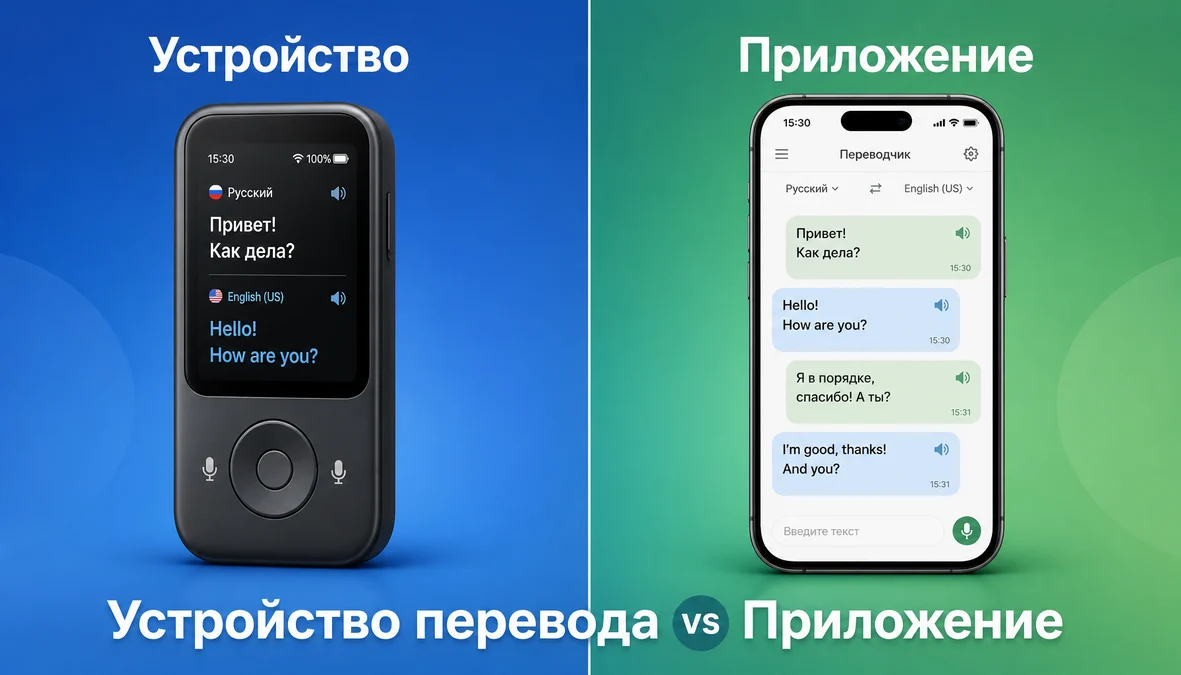
Live Translation встроен в железо, которое у вас уже есть, и для своих языков на совместимом iPhone это вариант с наименьшим трением: ничего устанавливать, ничего никому не передавать. Но у каждого ограничения из списка выше есть продолжение — и именно там голосовой переводчик как отдельное приложение отрабатывает своё существование.
Felo Translator сделан как раз для тех моментов, где Live Translation выходит из игры. Он работает на iOS и Android, так что ни требования iPhone 15 Pro, ни привязки к одной экосистеме нет. Он поддерживает 16 языков — и русский в этом списке: говорите по-русски, приложение переводит и озвучивает. Языки, которых нет у AirPods, — тайский, вьетнамский, кантонский, индонезийский, чешский — там тоже есть. Движок работает на базе GPT, а Translation Reading проговаривает перевод естественным голосом вслух, чтобы собеседник слышал его из вашего телефона, даже если у него ничего не установлено. Разговоры сохраняются на устройстве с Local Save, поэтому адрес или цена, о которых вы договорились, будут на месте и завтра. Приложение сертифицировано по ISO/IEC 27001 в области информационной безопасности.
На одной поездке они друг друга дополняют: AirPods — для звонков и тихих обменов у стойки, отдельное приложение — для русского и для всего, что Live Translation не покрывает: языков, устройств, шумных залов. У Felo Translator есть бесплатный пробный период в App Store и Google Play — это тот же телефон, который вы и так носите.
Частые вопросы
Работает ли Live Translation с AirPods Pro 2 или только с Pro 3? Работает: поддерживаются AirPods Pro 2 и AirPods 4 с активным шумоподавлением, если установлена последняя прошивка. Строже требование к телефону: iPhone 15 Pro или новее с iOS 26 и Apple Intelligence.
Перевод работает офлайн? Да, но после настройки. Сначала нужно скачать оба языковых пакета; дальше перевод выполняется на самом устройстве. Связь нужна именно на этапе загрузки — поэтому делайте это дома, а не в аэропорту.
Переводит ли AirPods на русский язык? Нет, русского в списке Live Translation нет. Если нужен перевод с русского и на русский, подойдёт отдельное приложение вроде Felo Translator: русский есть в его списке 16 языков, работает оно на iOS и Android, и есть бесплатный пробный период.
Сколько языков поддерживает Live Translation? На старте — английский, французский, немецкий, испанский и португальский (Бразилия). С обновлением iOS 26.1, по сообщениям технической прессы, добавились японский, корейский, итальянский и китайский (упрощённый). С учётом региональных вариантов английского выходит около девяти языков — по сравнению с отдельными приложениями это короткий список.
От редакции Felo. Редакция Felo пишет о языке, голосовом переводе и деталях общения через границы.