에어팟이 대화를 실시간으로 통역합니다. 상대가 말하면 한두 박자 뒤에 그 말을 내 언어로 바꿔 이어폰으로 들려줍니다. iOS 26.1부터 한국어도 지원 목록에 들어 있어서, 한국어를 쓰는 사용자라면 일본어나 영어 대화에서 이 기능을 그대로 쓸 수 있습니다. 호환되는 에어팟과 최신 아이폰만 있으면 기능은 이미 주머니 속에 있고, 남은 일은 공항 카운터 앞이 아니라 출국 전 집에서 끝낼 10분 정도의 설정입니다.
이 글은 설정 방법, 실제 대화에서 들리는 모습, 그리고 솔직한 한계까지 다룹니다. 마지막에는 전용 통역 앱이 더 나은 도구가 되는 순간도 짚습니다.
출국 전에 확인할 세 가지
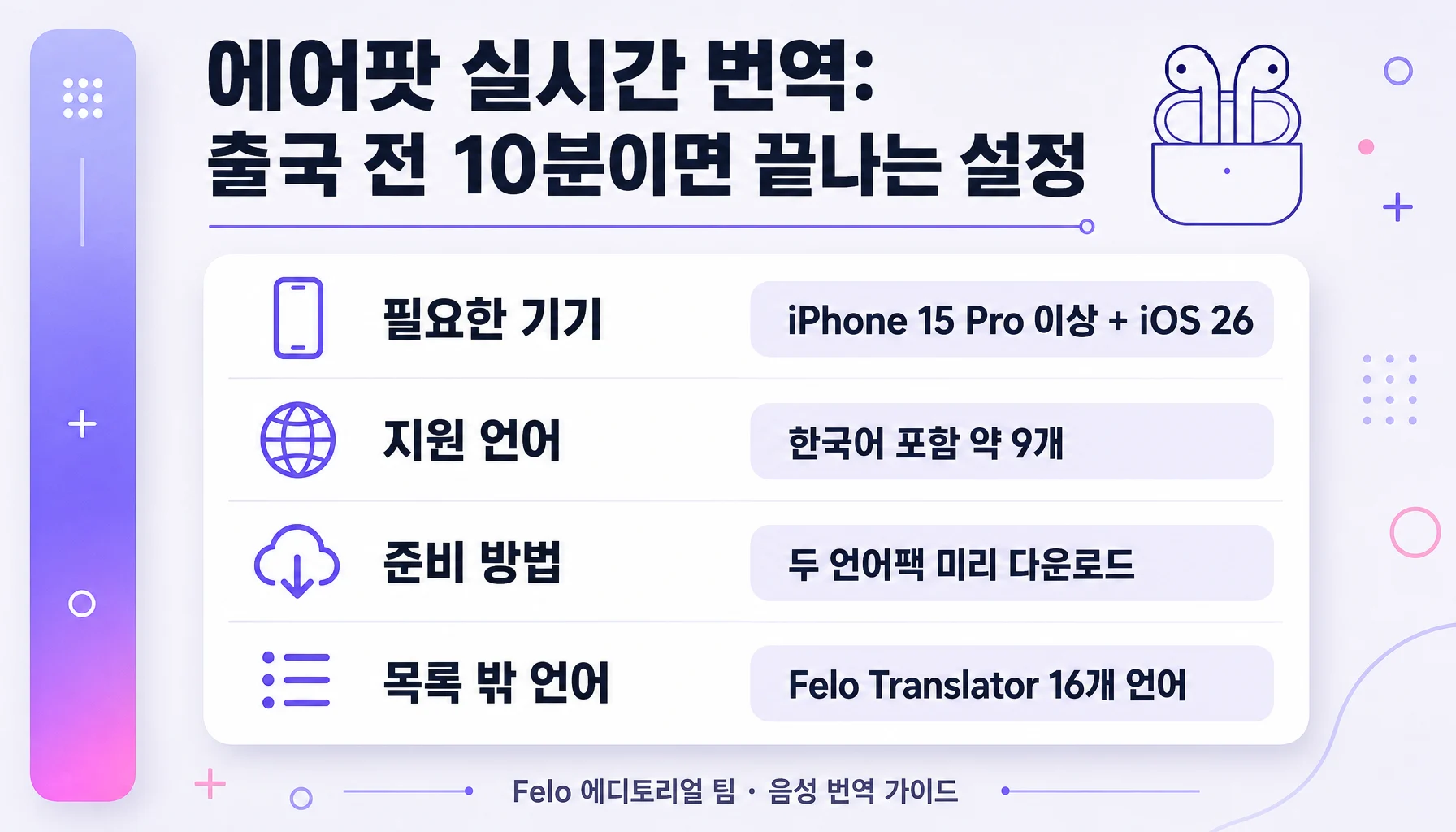
기기가 목록에 있어야 합니다. 애플 공식 지원 문서 기준으로, 실시간 번역은 최신 펌웨어가 설치된 AirPods 4(액티브 노이즈 캔슬링 모델), AirPods Pro 2, AirPods Pro 3에서 작동합니다. 폰 쪽 조건은 iPhone 15 Pro 이상, iOS 26 이상, Apple Intelligence 켜기, 번역 앱 설치입니다. iPhone 14나 AirPods Pro 1은 설정 메뉴를 아무리 눌러도 돌아가지 않습니다.
언어팩을 여행 전에 받아 둡니다. 실시간 번역에는 대화에 쓰는 두 언어의 팩이 모두 필요합니다. 설정에서 내 에어팟을 누르고 실시간 번역으로 들어가 필요한 쌍을 받아 두세요. 팩이 크기 때문에 Wi-Fi에서 받는 편이 좋습니다. 받아 두면 번역은 폰 자체에서 돌기 때문에 데이터 연결 없이도 대화가 이어집니다.
내 언어가 목록에 있는지 확인하세요. 출시 목록은 영어, 프랑스어, 독일어, 스페인어, 포르투갈어(브라질)였고, iOS 26.1 업데이트에서 일본어, 한국어, 이탈리아어, 중국어(간체) 등이 추가되었다는 것이 언론 보도입니다. 그래도 목록은 짧은 편이고, 이것이 이 기능을 어디에 쓸지 판단하게 합니다. 뒤에서 다룹니다.
사용 방법: 일곱 단계
1. 기능을 켜고 언어 쌍을 고릅니다. 설정에서 내 에어팟을 누르고, 실시간 번역으로 들어가 내가 쓰는 언어와 상대의 언어를 지정합니다. 앞서 말한 언어팩도 이 화면에서 받습니다.
2. 세션을 시작합니다. 번역 앱을 열고 실시간을 눌러 번역을 시작합니다. 에어팟을 귀에 꽂은 순간부터는 이게 전부입니다. 자리에서 다시 페어링하거나 설정을 고칠 필요가 없습니다.
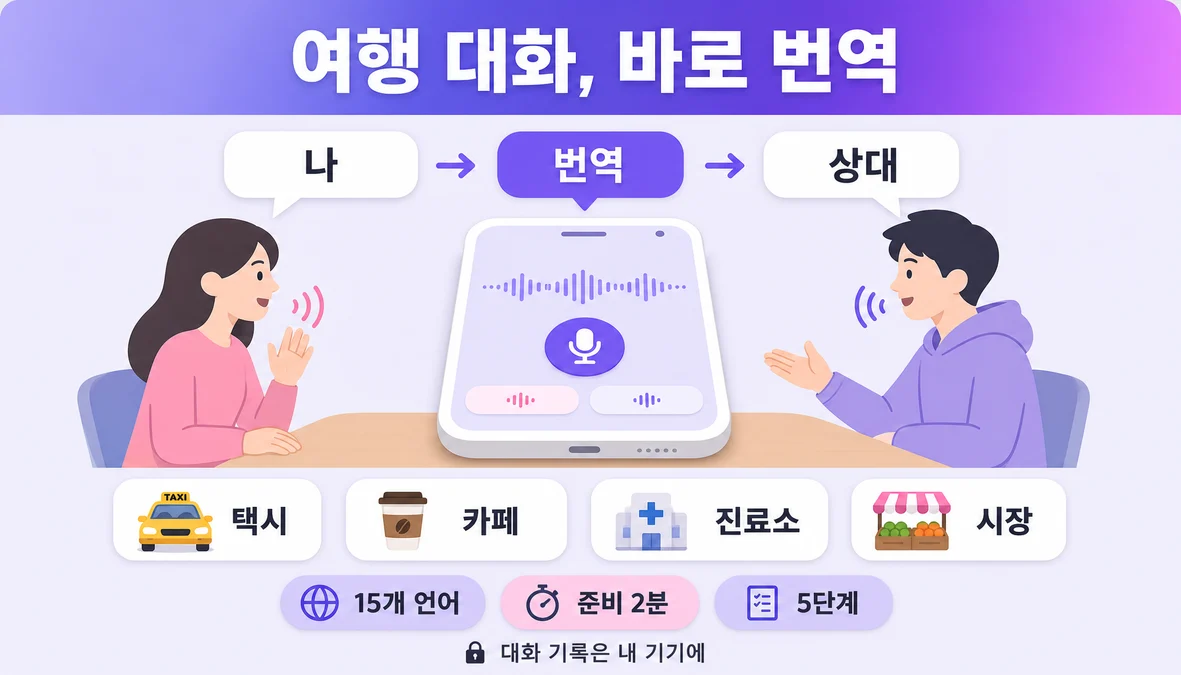
3. 상대가 먼저 말하게 둡니다. 상대는 평소처럼 말합니다. 그 말은 한두 박자 뒤에 번역되어 내 이어폰으로 들어옵니다. 폰을 건네줄 필요도 없습니다.
도쿄 라멘집 카운터에서: 점원: 「いらっしゃいませ!おすすめは?」이어폰에 들리는 말: 「어서 오세요! 추천 메뉴는요?」점원: 「このつけ麺はかためです。」이어폰에 들리는 말: 「이 츠케멘은 면이 단단합니다.」
4. 소리 내어 답하고 폰이 옮기게 둡니다. 내가 답하면 폰이 그 말을 상대 언어로 말해 줍니다. 스피커로 소리를 내거나, 화면의 텍스트를 상대가 읽게 하면 됩니다. 이어폰을 향해 말하지 말고 폰 마이크 쪽으로 말하세요.
5. 숫자는 화면으로 확인합니다. 가격, 승강장 번호, 주소, 탑승구 변경은 화면에 보이게 두세요. "이천육백 엔"과 "천육백 엔"은 말로는 한 음절 차이지만 화면에서는 다릅니다.
6. 대면이 아니라 전화에서도 씁니다. 에어팟을 끼고 있는 동안에는 일반 전화와 FaceTime 통화에서도 실시간 번역이 작동합니다. 도착 전에 숙소나 식당에 전화를 걸 때 유용합니다.
7. 대화가 끝나면 세션도 끝냅니다. 번역 앱에서 X를 누르세요. 켜 둔 세션은 계속 듣고 있고, 음악 재생보다 배터리를 더 빨리 씁니다.
빛나는 세 장면
주방장 바로 앞에서 메뉴를 읽을 때. 카운터와 시장 노점에서의 짧은 교환 — 이게 뭔지, 얼마인지, 덜 맵운 게 어느 건지 — 이 이 기능의 가장 좋은 무대입니다. 번역이 빨라서 면담이 아니라 대화로 느껴집니다.
상파울루 게스트하우스 체크인에서. 프런트가 아침 식사 시간과 출입문 비밀번호를 평소 말 속도로 설명합니다. 짐을 양손에 든 채로 두 가지 모두 내 언어로 귀에 들어옵니다.
박람회 전 공급업체 통화에서. FaceTime 통화에서 양쪽이 각자의 언어로 듣습니다. 상대는 물창고 사람이지 동료가 아닐 수 있는데, 아무도 뭘 설치할 필요가 없습니다.
더 매끄럽게 쓰는 다섯 가지
- 짧은 문장으로 말하세요. 한 호흡에 한 지시. 긴 복문은 중요한 절을 번역에서 멀어지게 하고, 상대는 머릿속에 더 많은 것을 담아 두어야 합니다.
- 더 크게 말하지 말고 표현을 바꾸세요. 상대가 혼란스러워 보이면 같은 뜻을 더 단순한 말로 다시 말합니다. 볼륨은 모델을 돕지 않지만, 표현을 바꾸면 돕습니다.
- 액션 버튼에 번역을 배정하세요. 액션 버튼이 있는 아이폰이라면 번역 앱에 배정해 두는 것만으로 잠금을 풀지 않고 실시간 세션을 시작할 수 있습니다.
- 중요한 숫자는 자릿수별로 말하세요. "이천육백"보다 "이·육·공·공"이 더 정확히 도착하고, 화면 기록이 뒤를 받쳐 줍니다.
- 하루가 아니라 세션 기준으로 충전하세요. 실시간 번역은 플레이리스트보다 배터리를 많이 씁니다. 낯선 도시를 하루 종일 다닌다면 지도와 배터리를 두고 다투게 됩니다.
알아두어야 할 한계
언어 목록이 짧습니다. 영어의 지역 변형까지 세면 아홉 개 언어 남짓으로, 전용 통역 앱이 다루는 범위의 일부입니다. 대화에 태국어, 베트남어, 광둥어, 인도네시아어, 체코어, 러시아어, 아랍어가 필요하다면 실시간 번역은 그 대화를 위한 도구가 아닙니다.
하드웨어 기준이 높습니다. iPhone 15 Pro 이상이라는 조건은 구형과 보급형 아이폰을 한 번에 걸러 냅니다. 여행용 폰이 지난해 출시된 중급 안드로이드라면 이 기능은 선택지가 아닙니다. 작업 흐름 전체가 애플 생태계 안에 있습니다.
상대는 폰 스피커로 내 말을 듣습니다. 조용한 게스트하우스 로비라면 괜찮습니다. 라멘 프라이기 옆이거나, 바람 부는 승강장이거나, 택시 앞좌석이라면 폰 스피커는 버겁고 상대는 절반을 놓칩니다.
베타입니다. 애플도 그렇게 말합니다. 애플 문서는 이런 생성형 기능이 부정확하거나 예상 밖의 결과를 낼 수 있다고 적고, 중요한 내용은 확인하라고 권합니다. 길 묻기, 가격 확인, 스몰토크라면 충분한 타협입니다. 의학 설명이나 계약 조건이라면 결과를 결정이 아니라 초안으로 다루세요.
지역에 따라 쓸 수 없는 곳이 있습니다. 출시 당시 유럽연합에서는 사용할 수 없었고, 이후에도 지역과 계정 설정에 따라 달라져 왔습니다. 유럽에 도착한다면 급할 때가 아니라 미리 작동 여부를 확인하세요.
전용 통역 앱이 맞는 자리
에어팟 실시간 번역은 이미 가진 하드웨어에 들어 있고, 지원 언어라면 마찰이 가장 적은 방법입니다. 설치할 것도, 넘겨줄 것도 없습니다. 그런데 위의 한계들은 정확히 전용 음성 번역 앱이 제 몫을 하는 지점이기도 합니다.
Felo Translator는 실시간 번역이 비켜서는 순간을 위해 만들어졌습니다. iOS와 Android 양쪽에서 돌아가므로 iPhone 15 Pro라는 조건도 단일 생태계라는 제약도 없습니다. 16개 언어를 지원하는데, 여기에는 에어팟 목록에 없는 태국어, 베트남어, 광둥어, 인도네시아어, 체코어, 러시아어가 포함됩니다. GPT 기반 엔진에 Translation Reading이 얹혀서, 번역을 자연스러운 음성으로 읽어 줍니다. 앱을 설치하지 않은 상대도 폰 스피커에서 들을 수 있습니다. 대화 기록은 Local Save로 기기에 남아서, 오늘 흥정한 주소나 가격이 내일도 그 자리에 있고, 앱은 정보 보안 인증 ISO/IEC 27001을 취득했습니다.
두 도구는 같은 여행에서 서로를 채웁니다. 전화와 조용한 카운터 교환에는 에어팟을, 실시간 번역이 못 닿는 언어와 기기와 시끄러운 공간에는 전용 앱을. 앱스토어와 구글 플레이에서 무료 체험으로 시작할 수 있고, 이미 들고 있는 그 폰이면 충분합니다.
자주 묻는 질문
AirPods Pro 2에서도 되나요? Pro 3만 되나요? AirPods Pro 2와 액티브 노이즈 캔슬링 모델인 AirPods 4에서 됩니다. 최신 펌웨어가 설치되어 있어야 합니다. 더 까다로운 쪽은 폰 조건입니다. iPhone 15 Pro 이상에 iOS 26, Apple Intelligence.
오프라인에서도 되나요? 설정을 끝낸 뒤라면 됩니다. 두 언어팩을 먼저 받아야 하고, 그다음부터는 기기 자체에서 번역이 돕니다. 연결이 필요한 것은 다운로드이고, 그래서 공항이 아니라 집에서 받아 두는 것입니다.
몇 개 언어를 지원하나요? 출시 당시 영어, 프랑스어, 독일어, 스페인어, 포르투갈어(브라질)였습니다. iOS 26.1 업데이트로 일본어, 한국어, 이탈리아어, 중국어(간체) 등이 추가되었다는 것이 언론 보도입니다. 영어 지역 변형까지 세면 아홉 개 남짓입니다. 전용 앱과 비교하면 짧은 목록입니다.
안드로이드나 구형 아이폰을 쓰면 어떻게 하나요? 에어팟 실시간 번역은 선택지가 아니지만, 방법 자체가 사라지는 것은 아닙니다. Felo Translator는 iOS와 Android 양쪽에서 돌고 16개 언어를 지원하며 무료 체험이 있습니다. 설정은 몇 분이면 끝나고 내가 어떤 폰을 들고 다니는지와 무관합니다.
Felo 에디토리얼 팀이 씁니다. Felo 에디토리얼 팀은 언어, 음성 번역, 그리고 경계를 넘는 대화에 대해 다룹니다.